Vérification de l'accès...
Bien plus qu'un chatbot : un véritable assistant polyvalent qui rédige, analyse vos documents, crée des visuels, se branche à vos outils et peut même exécuter des tâches à votre place. Cette page fait le tour complet de ses quatre visages — le site web, l'application sur ordinateur, la création visuelle (Claude Design) et le mode Équipe — et explique chaque fonction simplement : à quoi ça sert, et comment s'en servir.
Claude est un assistant IA écrit par la société Anthropic. Concrètement, c'est un collègue infatigable à qui l'on confie les tâches d'écriture, de tri, de synthèse—et même de création de documents et de visuels.
Claude vous aide à rédiger, reformuler, résumer, organiser, comprendre du texte—mails, comptes rendus, notes, tableaux, longs documents—mais aussi à produire des livrables (Word, Excel, PowerPoint, PDF) et des visuels (maquettes, slides, one-pagers), en quelques secondes à partir d'une simple demande écrite.
Cette page va plus loin que la présentation générale : c'est un catalogue complet. Pour chaque module, on liste toutes les fonctionnalités, avec pour chacune ce qu'elle fait et comment s'en servir.
Quatre façons d'utiliser Claude. La plupart des collègues commencent par le site web—c'est le plus simple—puis découvrent les autres au besoin.
Vous ouvrez claude.ai dans le navigateur, vous vous connectez, vous discutez. Rien à installer.
Une application sur votre ordinateur (Windows ou Mac). Tout le site web, mieux intégré au poste.
Un espace pour créer des visuels soignés : maquettes, slides, one-pagers, prototypes—à partir d'une description.
Une formule d'abonnement pour l'entreprise. Le même Claude, mais collaboratif et administré.
La base, accessible depuis n'importe quel navigateur. Toutes les fonctions ci-dessous sont le socle commun—on les retrouve aussi dans l'application et en mode Équipe.
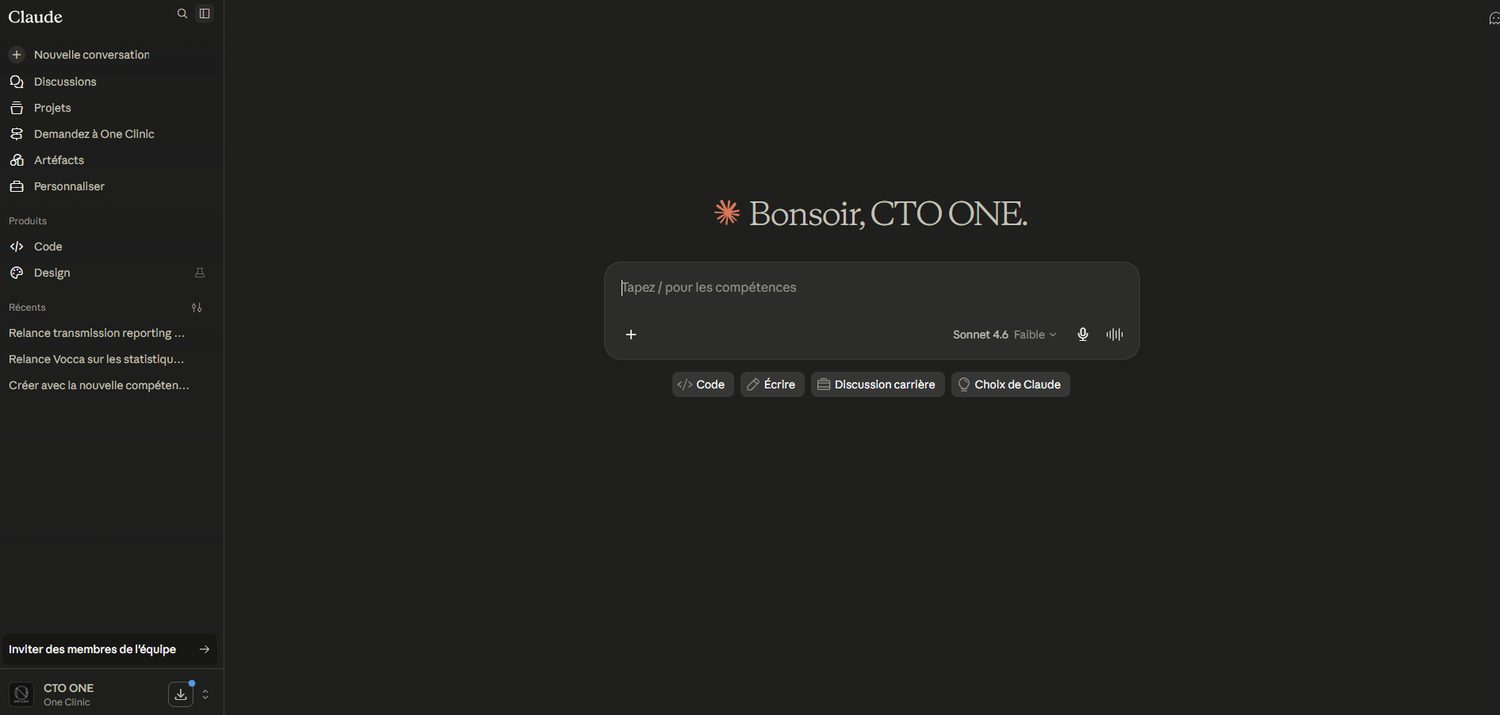
L'accueil de claude.ai : zone de saisie au centre, chats et Projets à gauche.
À quoi ça sert : l'espace où vous écrivez vos demandes et lisez les réponses. C'est le cœur de l'outil—poser une question, faire rédiger, demander un résumé.
Comment s'en servir : cliquez sur « Nouvelle conversation », écrivez votre demande dans la zone de saisie, appuyez sur Entrée. Un sujet = une conversation, pour s'y retrouver plus tard.
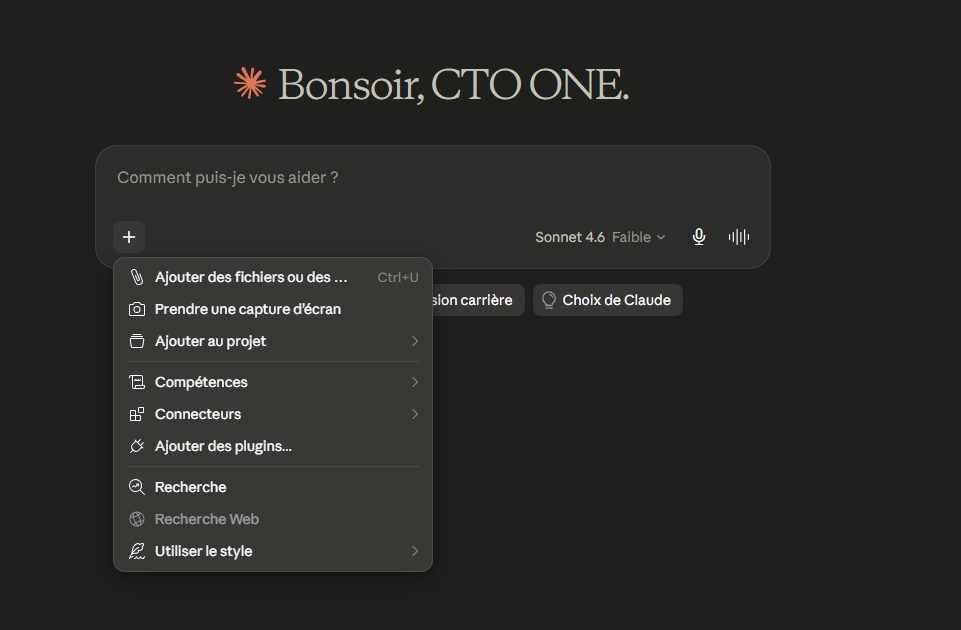
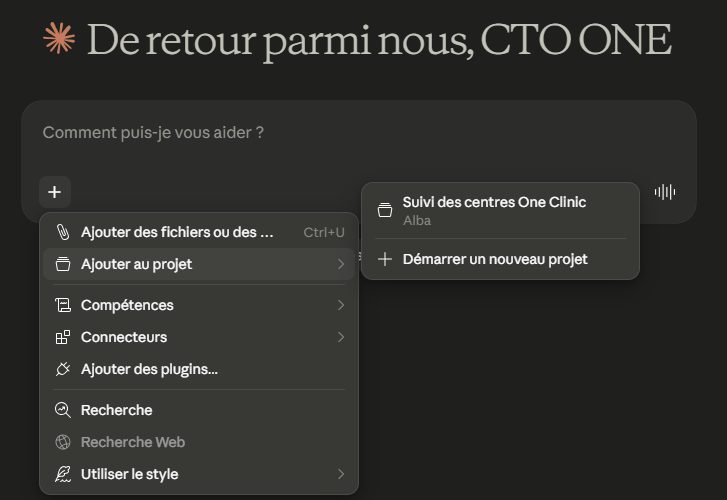
Le menu « + » de la zone de saisie : fichiers, capture, projet, connecteurs, compétences, style.
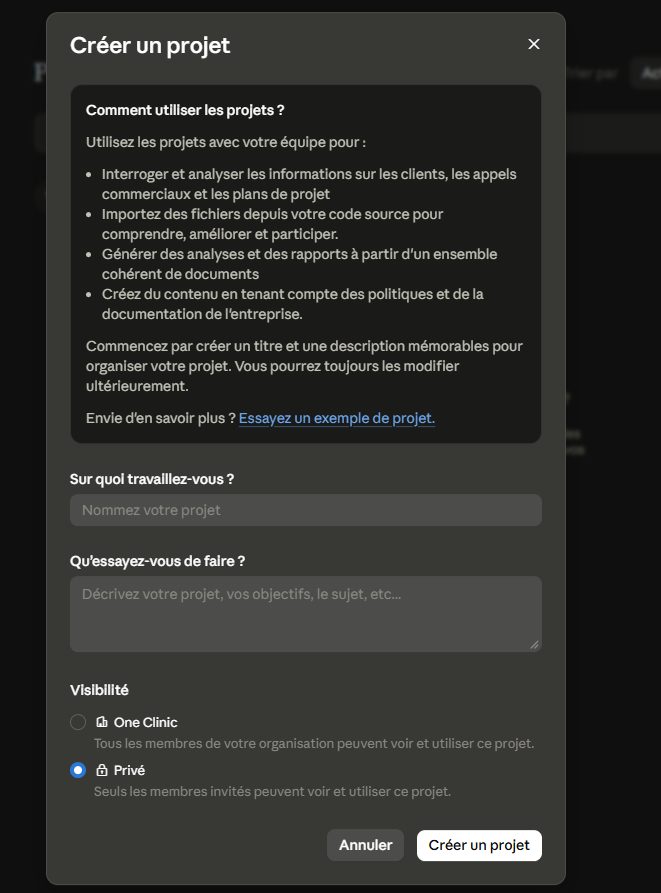
À quoi ça sert : un dossier qui regroupe des conversations et des documents de référence (modèles de courrier, procédures…). Claude s'appuie dessus pour rester dans le contexte d'un dossier précis.
Comment s'en servir : créez un Projet, ajoutez-y vos documents de référence, puis discutez « dans » le projet. Une mémoire de projet retient les consignes récurrentes (ton, format). Chaque projet dispose d'une grande « mémoire de travail » (équivalent ~500 pages).
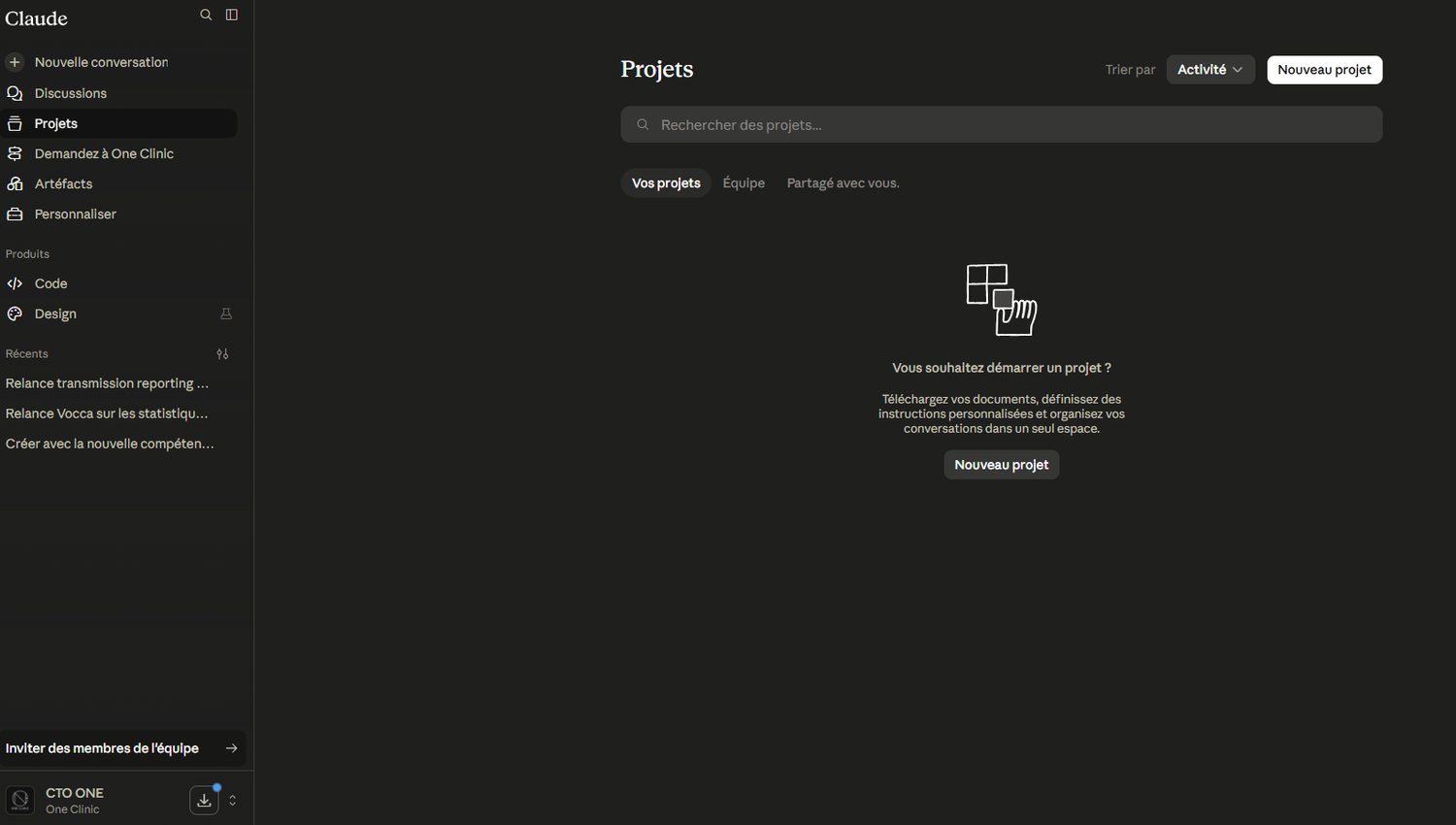
Vos Projets, et la création d'un projet avec ses instructions d'utilisation.
À quoi ça sert : quand Claude produit un contenu conséquent (tableau, courrier, document, mini-page), il l'affiche dans un panneau séparé à côté du chat. Pratique pour relire, modifier et copier proprement.
Comment s'en servir : demandez un document ou un tableau ; il apparaît à droite. Vous pouvez demander des modifications, puis copier ou télécharger le résultat fini.
Un artefact (ici un document de synthèse) affiché dans le panneau de droite.
À quoi ça sert : des « recettes » qui donnent à Claude un savoir-faire précis—créer un PowerPoint, un Word, un Excel ou un PDF propre, ou suivre une méthode interne. Certaines sont déjà prêtes ; on peut en installer sur mesure.
Comment s'en servir : la plupart se déclenchent toutes seules quand votre demande correspond (ex. : « fais-moi un .pptx »). En Équipe, l'admin peut activer des compétences communes à toute l'orga. L'exécution de code doit être activée pour certaines Skills.
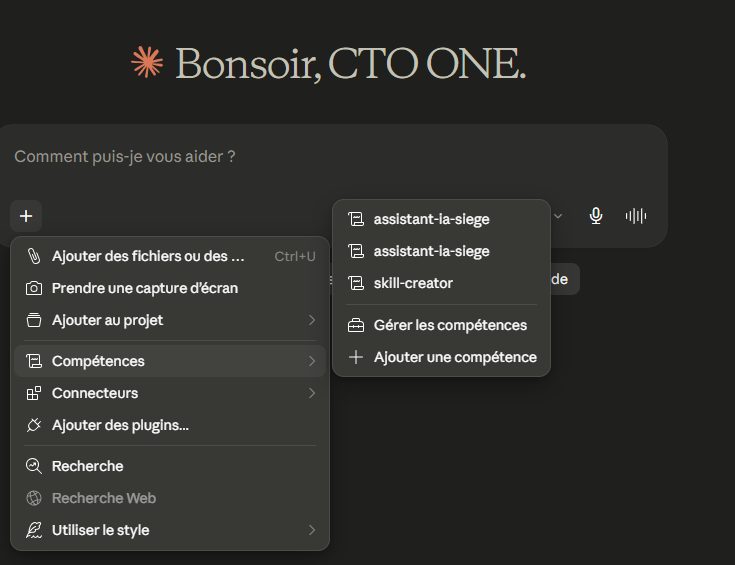
Les compétences disponibles (ex. l'assistant siège) et la gestion des Skills.
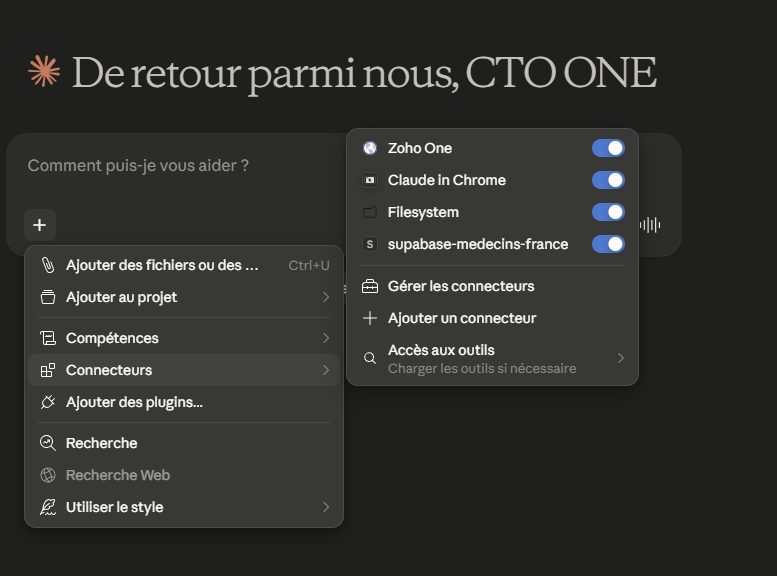
À quoi ça sert : des ponts vers vos outils habituels (Google Drive, Gmail, Microsoft 365, Slack…) pour que Claude retrouve un document ou un mail sans copier-coller. « MCP » est le nom technique de ces prises standardisées ; il en existe 200+.
Comment s'en servir : dans les paramètres, ajoutez le connecteur souhaité et autorisez l'accès. En Équipe, les connecteurs sont validés/installés par l'administrateur.
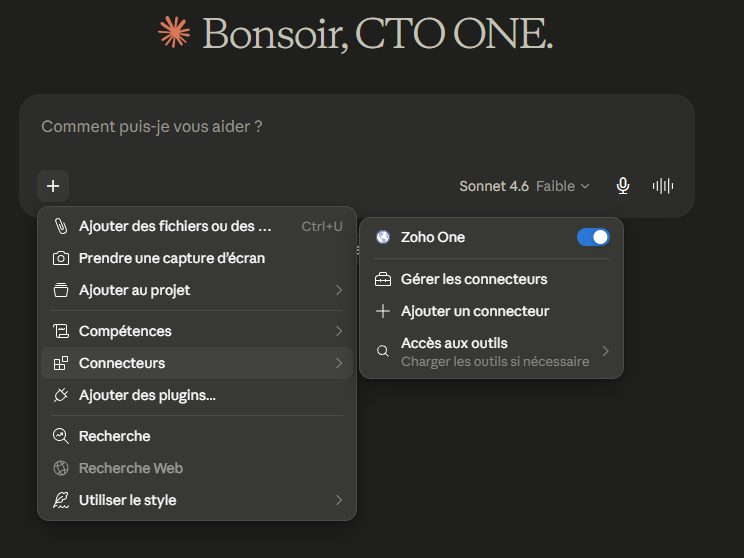
Les connecteurs (ici Zoho One) et la gestion des accès aux outils.
À quoi ça sert : Claude va chercher une information récente sur Internet et vous la résume en citant ses sources. Utile pour vérifier un point d'actualité ou un chiffre.
Comment s'en servir : demandez explicitement (« cherche sur le web… ») ou posez une question d'actualité : Claude active la recherche et affiche les liens sources sous la réponse.
À quoi ça sert : joindre un PDF, un Word, un Excel ou une image, et demander à Claude de le lire, le résumer, en extraire des données ou répondre à des questions dessus.
Comment s'en servir : cliquez sur le trombone (ou glissez-déposez le fichier) dans la zone de saisie, puis écrivez ce que vous voulez en faire (« résume les 5 points clés », « extrais les montants en tableau »).
À quoi ça sert : dicter votre demande à l'oral plutôt que de la taper—pratique pour aller vite ou quand on a les mains prises.
Comment s'en servir : cliquez sur l'icône micro de la zone de saisie et parlez ; le texte se transcrit. Disponibilité exacte sur le web à vérifier (l'appli a une dictée dédiée, voir module 2).
À quoi ça sert : retrouver une discussion passée—un mail rédigé la semaine dernière, un résumé fait le mois passé.
Comment s'en servir : la liste de gauche garde vos conversations ; une barre de recherche permet de filtrer par mot-clé. Vous pouvez renommer ou archiver une conversation.
À quoi ça sert : Claude peut mémoriser des préférences récurrentes (votre fonction, votre ton habituel, vos formats) pour éviter de tout re-préciser à chaque fois.
Comment s'en servir : dans les paramètres, activez/consultez la mémoire et ce qu'elle retient. Périmètre exact selon l'offre et les réglages de l'organisation à confirmer.
À quoi ça sert : partager une conversation ou un résultat avec un collègue via un lien, sans copier-coller tout le contenu.
Comment s'en servir : bouton « Partager » en haut de la conversation, qui génère un lien. En Équipe, le partage reste dans le cadre de l'organisation.
À quoi ça sert : contrôler si vos échanges peuvent servir à améliorer l'IA, gérer la durée de conservation et supprimer vos données.
Comment s'en servir : dans les paramètres « Confidentialité ». Important : sur les plans payants Équipe/Enterprise, vos données ne servent pas à l'entraînement par défaut.
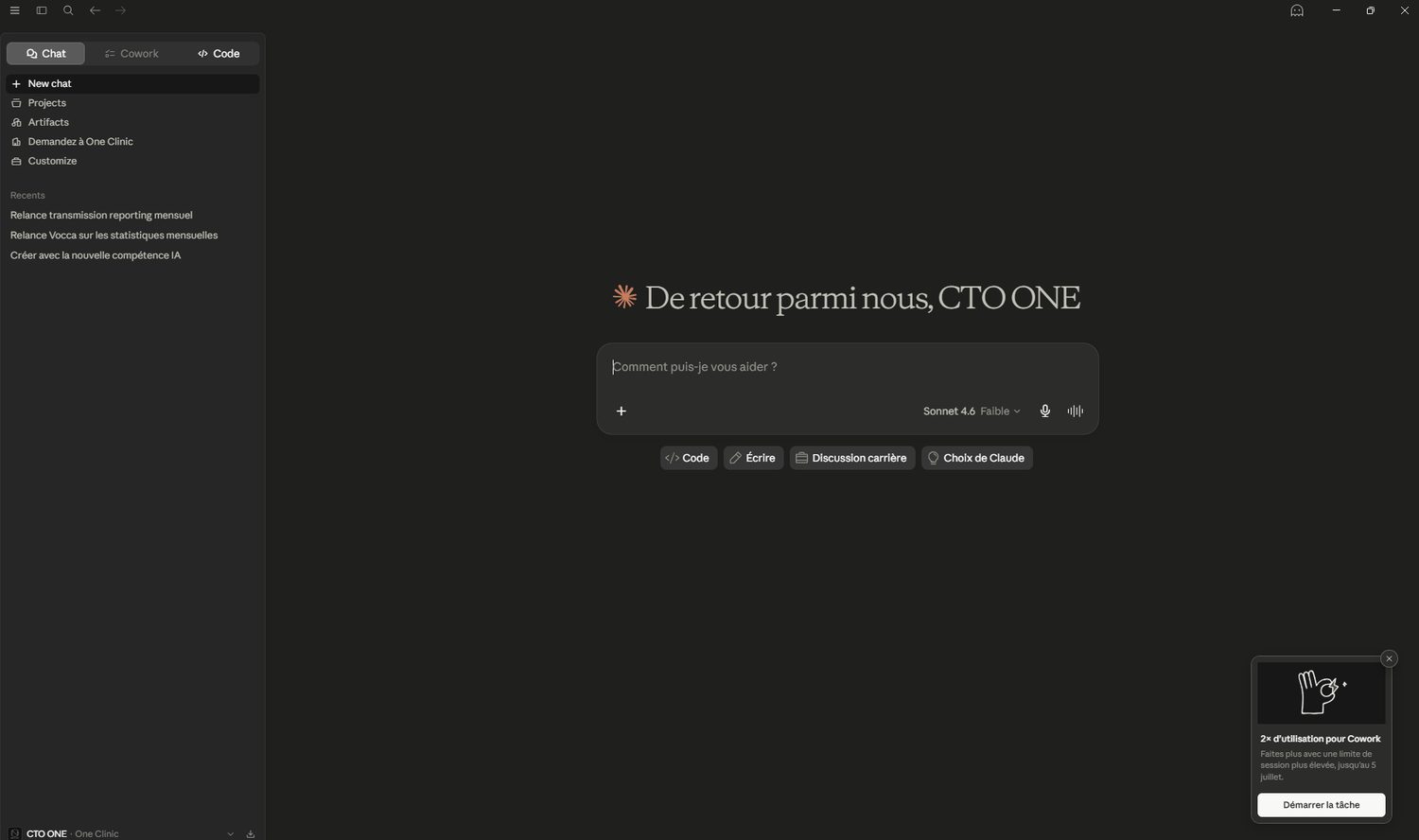
L'application à installer sur Windows ou Mac. Elle contient tout le site web, plus une série de fonctions propres au poste de travail. Ci-dessous, uniquement ce qui s'ajoute par rapport au web.
L'application Claude Desktop installée sur le poste.
À quoi ça sert : Claude peut lire et utiliser des fichiers de votre ordinateur sans que vous les téléversiez un par un—par exemple traiter un dossier entier de documents.
Comment s'en servir : autorisez l'accès à un dossier dans l'appli, puis demandez à Claude d'y travailler. Le navigateur ne peut pas faire ça.
Le menu « + » de l'appli : fichiers, projet, connecteurs, plugins, recherche, style.
À quoi ça sert : brancher Claude sur des outils installés sur votre poste (un dossier, une base, un logiciel) via des extensions, en plus des connecteurs en ligne.
Comment s'en servir : les extensions s'installent en un clic via des paquets prêts à l'emploi (plus besoin de configuration technique manuelle pour les plus courantes).
Les connecteurs & outils locaux : Zoho One, Claude in Chrome, Filesystem…
À quoi ça sert : faire apparaître une petite barre Claude par-dessus n'importe quelle application, sans changer de fenêtre—idéal pour une question éclair en plein travail.
Comment s'en servir : un raccourci clavier dédié (sur Mac, par défaut un double-appui sur la touche Option) ouvre la barre. Disponibilité Windows à confirmer.
À quoi ça sert : montrer à Claude ce qui est à l'écran (une zone, une fenêtre d'application) pour qu'il comprenne le contexte sans description.
Comment s'en servir : depuis l'accès rapide, sélectionnez une zone ou une fenêtre ; la capture est jointe automatiquement à votre demande.
À quoi ça sert : dicter votre message avec transcription en temps réel, sans passer par la frappe.
Comment s'en servir : une touche dédiée lance la dictée (sur Mac, la touche Verr. Maj.). Le texte s'écrit au fur et à mesure.
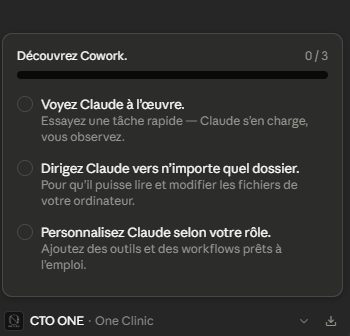
À quoi ça sert : au lieu de répondre à une demande à la fois, Claude prend en charge une tâche en plusieurs étapes et l'exécute lui-même sur votre ordinateur (lire/créer/organiser des fichiers, naviguer entre dossiers et applis, synthétiser plusieurs sources). C'est la même technologie qui équipe Claude Code, mais sans terminal.
Comment s'en servir : décrivez l'objectif ; Claude planifie, affiche sa progression étape par étape, et vous pouvez intervenir pour le recadrer en cours de route. Réservé aux usages internes non sensibles côté ONE Clinic.
Cowork affiche sa progression étape par étape pendant la tâche.
Un module dédié à la création de visuels : maquettes, prototypes, slides, one-pagers. On décrit ce qu'on veut, Claude produit une première version, puis on affine ensemble. Proposé par Anthropic Labs en aperçu (research preview).
À quoi ça sert : obtenir une première version visuelle en quelques minutes à partir d'une simple description écrite—sans savoir manier un logiciel de design.
Comment s'en servir : écrivez ce que vous voulez (« une slide de titre pour la réunion RH », « un one-pager qui présente le projet ») ; Claude génère une première proposition que vous faites évoluer.
À quoi ça sert : couvrir les besoins visuels du bureau : diapositives / pitch decks, one-pagers, maquettes & prototypes (écrans, pages), explorations de pistes graphiques.
Comment s'en servir : précisez le type attendu dès la demande (« une présentation de 6 slides », « une maquette d'écran d'accueil »). Plusieurs variantes peuvent être explorées pour choisir une direction.
À quoi ça sert : ne pas partir de zéro—Claude peut s'appuyer sur du contenu existant.
Comment s'en servir : partez d'un texte, importez des documents (Word, PowerPoint, Excel), pointez vers votre site web (un outil de « capture web » récupère des éléments directement), ou laissez Claude lire un code/projet existant.
À quoi ça sert : obtenir des visuels cohérents avec votre identité—couleurs, typographies, composants—sans tout reparamétrer à chaque fois.
Comment s'en servir : à la mise en route, Claude construit un « système de design » en lisant vos fichiers de marque (et éventuellement votre code) ; les créations suivantes réutilisent automatiquement votre charte.
À quoi ça sert : ajuster le résultat simplement en demandant, comme on le ferait à un graphiste.
Comment s'en servir : « agrandis le titre », « mets le bandeau en violet », « ajoute une slide de conclusion »—Claude applique la modification sur le visuel.
À quoi ça sert : pointer précisément un endroit du visuel pour le corriger, ou modifier un texte directement.
Comment s'en servir : déposez un commentaire sur la zone concernée (comme une annotation), ou cliquez pour éditer le texte directement dans la maquette.
À quoi ça sert : ajuster finement l'apparence sans expertise—par exemple l'espacement, l'intensité des couleurs, la densité de la mise en page.
Comment s'en servir : Claude propose des curseurs adaptés au visuel ; vous les déplacez pour voir l'effet en direct et vous arrêter sur ce qui vous plaît.
À quoi ça sert : récupérer ou diffuser le résultat dans le format dont vous avez besoin.
Comment s'en servir : partagez via un lien interne à l'organisation, enregistrez dans un dossier, ou exportez vers PDF, PowerPoint (PPTX), Canva ou un fichier HTML autonome.
Pas une appli de plus : une formule d'abonnement qui transforme Claude en outil collaboratif et administré. On retrouve Claude sur le site, l'appli et Claude Design—mais avec les fonctions d'équipe ci-dessous.
À quoi ça sert : une base de connaissances commune—modèles, procédures, contexte—que toute l'équipe partage, pour des réponses cohérentes d'un collègue à l'autre.
Comment s'en servir : un projet est créé puis partagé avec les membres concernés ; chacun y discute en bénéficiant des mêmes documents de référence. C'est le cœur du mode Équipe.
À quoi ça sert : créer ou retirer des accès, gérer la facturation, attribuer des rôles (Admin / Manager / Membre).
Comment s'en servir : via une console d'administration. Côté utilisateur, vous n'avez rien à faire : votre accès est géré par l'admin de ONE Clinic.
À quoi ça sert : diffuser une compétence (Skill) maison à tous les collègues d'un coup—par exemple un assistant interne avec les bonnes pratiques de la maison.
Comment s'en servir : l'admin publie la compétence au niveau de l'organisation ; elle devient disponible pour les membres concernés, sans installation individuelle.
À quoi ça sert : se connecter à Claude avec le même identifiant que vos outils pro (ex. : Microsoft), géré par l'entreprise.
Comment s'en servir : vous cliquez sur « se connecter via l'entreprise » et utilisez votre compte habituel. Un seul badge pour plusieurs portes.
À quoi ça sert : garantir que vos échanges professionnels ne servent pas à entraîner l'IA.
Comment s'en servir : c'est le comportement par défaut sur les plans payants Team et Enterprise—rien à activer. (Cela ne dispense pas de la règle « pas de données patients ».)
À quoi ça sert : disposer de capacités supérieures à un compte individuel, avec la possibilité de plafonds par utilisateur côté admin.
Comment s'en servir : rien côté utilisateur ; les limites sont fixées par l'administrateur. Plafonds exacts selon le contrat ONE Clinic à vérifier.
À quoi ça sert : répondre aux exigences les plus strictes : journaux d'audit, gestion fine des rôles, conservation des données sur mesure, options de résidence des données, contrats spécifiques (DPA, et selon les cas BAA/HIPAA).
Comment s'en servir : ce sont des garanties négociées au niveau de l'entreprise. Le plan exact de ONE Clinic (Team vs Enterprise) et le périmètre conformité sont à confirmer—rappel : pas de données patients dans l'outil tant que ce périmètre n'est pas validé.
Qui a quoi, d'un coup d'œil. Rappel : « Équipe » n'est pas une appli mais une formule—la colonne décrit ce qu'elle apporte en plus.
| Fonctionnalité | claude.aiSite web | DesktopApplication | Claude DesignCréa visuelle | ÉquipeTeam/Enterprise |
|---|---|---|---|---|
| Les bases | ||||
| Discuter, rédiger, résumerl'usage de tous les jours | ✓ | ✓ | Orienté visuel | ✓ |
| Installation requisefaut-il télécharger ? | Nonnavigateur | OuiWindows/Mac | Nonen ligne | Selon le mode |
| Analyser un fichier jointPDF, Word, Excel, image… | ✓ | ✓ | ✓comme base départ | ✓ |
| Recherche sur le webinfo récente en ligne | ✓ | ✓ | — | ✓ |
| Artefactsdoc/tableau généré à côté | ✓ | ✓ | visuels dédiés | ✓ |
| Organisation & mémoire | ||||
| Projetschats + docs de référence | Payant | Payant | via projets | ✓+ partagés |
| Projets partagésbase commune entre collègues | ✗ | ✗ | partage de lien | ✓cœur du mode |
| Historique & rechercheretrouver vos échanges | ✓ | ✓ | ✓ | ✓ |
| Connexions & super-pouvoirs | ||||
| Compétences prêtes (Skills)créer PPT, Word, Excel, PDF | ✓ | ✓ | — | ✓ |
| Compétences sur mesurevos « recettes » | Payant | Payant | — | ✓activées par l'admin |
| Connecteurs vers vos outilsDrive, Gmail, M365, Slack… | Payant | Payant+ locaux | — | ✓validés admin |
| Accès aux fichiers du PCdossiers locaux | ✗ | ✓propre à l'appli | — | Via l'appli |
| Mode Cowork (agent)tâches multi-étapes | ✗ | ✓plans payants | — | Via l'appli |
| Création de visuelsslides, maquettes, one-pagers | Artefacts basiques | Artefacts basiques | ✓module dédié | ✓via Claude Design |
| Export PPTX / PDF / Canva / HTMLlivrables visuels | — | — | ✓ | ✓via Claude Design |
| Administration & sécurité | ||||
| Gestion des comptes (admin)créer/retirer, facturation | ✗ | ✗ | ✗ | ✓ |
| Connexion d'entreprise (SSO)même identifiant que vos outils | ✗ | ✗ | ✗ | ✓ |
| Données servant à l'entraînement ?confidentialité | Au choixréglable | Au choixréglable | Selon l'offre | Nonpar défaut |
| Volume d'usagecombien on peut demander | Selon l'offre | = votre offre | Selon l'offre | Élevé À VÉRIFIER |
Les mots qu'on entend autour de Claude, expliqués en une phrase—avec une image concrète à chaque fois.
Des situations du quotidien, sans aucune donnée sensible. À chaque fois : la demande « réflexe » (trop vague) et la demande bien formulée qui donne un résultat directement utilisable.
Transformer vos notes de réunion prises à la volée en un compte rendu clair et partageable.
« Fais un compte rendu. »
Un pavé sans structure, où on ne retrouve ni les décisions ni les actions à mener.
Contexte : voici mes notes brutes de la réunion d'équipe de ce matin (je les colle). Tâche : rédige un compte rendu clair. Format : 3 blocs — Points clés, Décisions, Actions (qui fait quoi). Reste fidèle aux notes, n'invente rien.
Adoucir et clarifier un mail écrit un peu trop vite, avant de l'envoyer.
« Améliore ce mail. »
On ne sait pas ce qui change : ton, longueur ? Résultat aléatoire.
Tâche : reformule ce mail (collé ci-dessous). Contraintes : ton courtois et professionnel, vouvoiement, maximum 8 lignes, sans reproche. Format : objet + corps, prêt à coller dans Outlook.
Créer un tableau de suivi propre à partir d'une liste de tâches en vrac.
« Mets ça dans un tableau. »
Colonnes mal choisies, à réorganiser à la main.
Tâche : range cette liste de tâches (collée) dans un tableau de suivi. Format : colonnes Tâche | Responsable | Échéance | Statut. Trie par échéance. Si une info manque, mets « à compléter ». Présente-le copiable dans Excel.
Comprendre vite un document de 20 pages reçu en pièce jointe (note, rapport, guide…).
« Résume ce document. »
Un résumé générique qui ne répond pas à ce qui vous intéresse.
Contexte : je joins un rapport de 20 pages. Je dois en parler en réunion demain. Tâche : résume-le pour quelqu'un de pressé. Format : 10 puces max + une section « Points de vigilance ». Cite la page pour chaque point important.
Partir d'un sujet et obtenir une trame de diapositives pour une réunion interne (et, avec Claude Design, un vrai visuel).
« Fais-moi une présentation. »
Trop vague : ni le nombre de slides, ni le public, ni le message.
Contexte : réunion interne de 15 min pour présenter l'organisation des congés d'été. Tâche : propose une trame de présentation. Format : 6 diapositives, titre + 3 puces chacune, ton clair et positif.
Bonne nouvelle : vous n'avez pas vraiment à choisir. Le plus simple suffit pour démarrer, et on monte en puissance au besoin.
Ouvrez le navigateur, connectez-vous, écrivez votre demande. Rien à installer : c'est là qu'on commence tous.
Si vous l'utilisez souvent et voulez travailler avec vos fichiers du PC (et le mode Cowork), installez l'application.
Dès que vous devez produire des slides, un one-pager ou une maquette—sans être graphiste.
Le cadre choisi par ONE Clinic : comptes gérés, projets partagés, sécurité renforcée. Vous y accédez via le site OU l'appli.